 BlueHost海外虚拟主机评测
如果您希望在 VPS 环境中运行 Claude Code,首先需要准备一台可远程管理的服务器。相比本地电脑,VPS 可以保持长时间在线,更适合用于代码开发、自动化任务、后台服务测试以及 AI 编程工具的远程运行。
本文以 BlueHost VPS 为示例,介绍如何通过 SSH 连接服务器、准备运行环境,并在服务器上安装和配置 Claude Code。需要说明的是,不同 Claude Code 项目的安装方式可能不同,本文以“基于 Python + Git 的项目部署方式”为示例,实际命令请以项目官方文档为准。
安装前需要准备什么?
在开始之前,请先确认以下内容已经准备好:
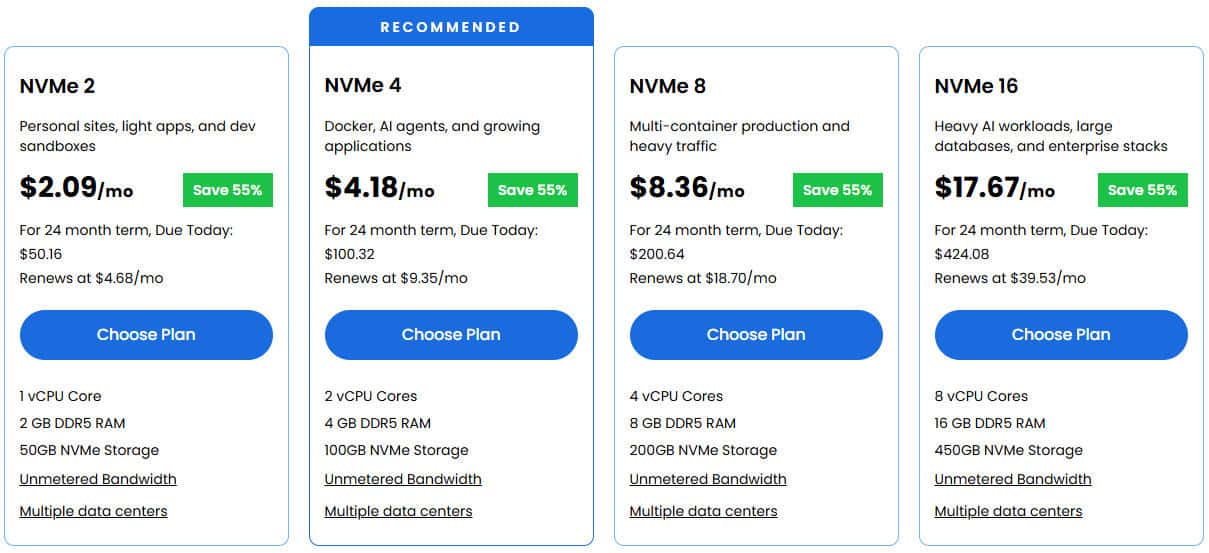
- 一个可用的 BlueHost VPS 套餐(点击访问官网购买);
- VPS 的服务器 IP 地址;
- VPS 的 root 密码或 SSH 登录凭证;
- 本地电脑上的终端工具;
- Claude Code 项目的实际仓库地址;
- 项目运行所需的 API Key 或配置参数。
如果您使用的是 macOS 或 Linux,可以直接使用系统自带终端;Windows 用户可以使用 Windows Terminal、PuTTY 或 WSL。
一、通过 SSH 连接 BlueHost VPS
安装 Claude Code 的第一步,是通过 SSH 安全连接到 VPS。SSH 会在本地电脑和远程服务器之间建立加密连接,方便您远程执行命令和管理服务器。
打开终端后,输入以下命令:
ssh root@your_server_ip请将 your_server_ip 替换为您的 BlueHost VPS 实际 IP 地址。
例如:
ssh [email protected]首次连接时,系统可能会提示是否信任该服务器,输入 yes 后继续。随后输入 root 密码,即可进入 VPS 命令行环境。
连接成功后,您会看到类似 root 用户的命令提示符,说明已经可以开始配置服务器。
二、更新服务器软件环境
连接 VPS 后,建议先更新系统软件包。这样可以减少旧版本软件带来的安全风险,也能避免后续安装依赖时出现兼容问题。
1. 更新软件包列表
sudo apt update该命令会从软件源获取最新的软件包信息。
2. 升级已安装软件
sudo apt upgrade -y该命令会将服务器上已安装的软件升级到较新版本。
3. 安装基础工具
如果项目需要使用 Git 下载代码,并使用 Python 运行,可以安装以下工具:
sudo apt install git python3 python3-pip -y安装完成后,可以检查版本:
git --version
python3 --version
pip3 --version
如果能正常显示版本号,说明基础环境已经准备好。
三、下载 Claude Code 项目文件
接下来,可以通过 Git 将 Claude Code 项目代码克隆到 VPS 上。
请将下面命令中的仓库地址替换为真实项目地址:
git clone https://github.com/example/claude-code.git进入项目目录:
cd claude-code这里的 claude-code 是示例目录名称,实际目录名取决于项目仓库名称。
如果项目官方文档要求使用其他方式安装,例如 npm、pipx 或官方安装脚本,应优先采用官方推荐方式。
四、安装项目依赖
如果该项目是 Python 应用,并且目录中包含 requirements.txt 文件,可以使用以下命令安装依赖:
pip3 install -r requirements.txt如果遇到权限问题,可以考虑使用虚拟环境,而不是直接把依赖安装到系统 Python 中。
创建虚拟环境:
python3 -m venv venv启用虚拟环境:
source venv/bin/activate再安装依赖:
pip install -r requirements.txt使用虚拟环境可以让项目依赖更加独立,后续维护也更方便。
五、配置 Claude Code
多数项目在运行前都需要配置环境变量,例如 API Key、运行端口、模型参数或访问权限等。这类配置通常写在 .env 文件中。
如果项目提供了示例配置文件,可以复制一份:
cp .env.example .env然后使用 nano 编辑:
nano .env根据项目文档填写必要配置,例如:
API_KEY=your_api_key
PORT=3000
ENV=production
编辑完成后,按 Ctrl + O 保存,再按 Ctrl + X 退出。
需要注意,.env 文件通常包含敏感信息,不建议公开上传,也不要随意分享给他人。
六、启动 Claude Code 应用
如果项目入口文件是 app.py,可以使用以下命令启动:
python3 app.py如果使用了虚拟环境,则先确认虚拟环境已启用,再运行:
source venv/bin/activate
python app.py
实际启动命令需要根据项目结构调整。例如有些项目可能使用:
python3 main.py或:
python3 server.py启动成功后,终端通常会显示应用运行端口、访问地址或相关日志信息。
七、让 Claude Code 后台持续运行
如果直接在终端中运行应用,一旦 SSH 连接断开,程序可能会停止。为了让 Claude Code 在 BlueHost VPS 上持续运行,可以使用 screen、tmux 或 systemd。
比较简单的方式是使用 screen:
sudo apt install screen -y创建会话:
screen -S claude-code运行应用:
python3 app.py按下 Ctrl + A,再按 D,即可将程序放到后台运行。
如果需要重新进入会话:
screen -r claude-code对于长期生产环境,更推荐使用 systemd 管理服务,这样可以实现开机自启和异常重启。
八、为什么适合部署在 BlueHost VPS 上?
BlueHost VPS 比普通共享主机更适合运行 Claude Code 这类开发工具或 AI 应用,主要原因包括:
- 资源更独立:CPU、内存和存储资源更适合后台程序运行;
- 权限更灵活:可通过 SSH 安装 Git、Python、Node.js 等开发环境;
- 适合长期在线:VPS 可持续运行任务,不依赖本地电脑;
- 便于扩展:后续可根据项目需求升级配置;
- 适合开发测试:可用于部署 API、自动化脚本、开发工具和测试环境。
对于需要运行 AI 编程辅助工具、自动化脚本或远程开发环境的用户来说,VPS 会比普通虚拟主机更灵活。
常见问题
Claude Code 一定可以用 Python 安装吗?
不一定。本文是以 Python 项目为示例进行说明。不同 Claude Code 项目的技术栈可能不同,有些项目可能需要 Node.js、npm、Docker 或官方 CLI 安装方式。实际安装前,应先查看项目官方文档。
BlueHost 共享主机可以安装 Claude Code 吗?
一般不建议。共享主机权限有限,通常无法自由安装系统依赖或长期运行后台进程。Claude Code 这类工具更适合部署在 VPS、云服务器或专用服务器上。
SSH 连接失败怎么办?
可以检查服务器 IP、root 密码、SSH 端口、防火墙规则以及 VPS 是否正常运行。如果使用密钥登录,还需要确认私钥权限和用户名是否正确。
运行后关闭终端,程序会停止吗?
如果直接在 SSH 终端中运行,断开连接后程序可能停止。建议使用 screen、tmux 或 systemd 让程序在后台持续运行。
是否需要配置域名?
如果只是自己远程使用,不一定需要域名,直接使用服务器 IP 即可。如果需要通过浏览器访问应用,建议绑定域名,并配置 HTTPS 证书。